

ลงประกาศที่พัก
การลงประกาศที่พักใหม่ทำผ่านหน้าจอแบบทีละขั้นตอน (12 หน้า) แบ่งเป็น 3 ช่วง คือ บอกเราเกี่ยวกับที่พัก ทำให้ที่พักโดดเด่น และตั้งราคาแล้วเผยแพร่ แถบด้านบนจะบอกว่าคุณอยู่ช่วงไหนแล้ว ก่อนเริ่มต้องยืนยันตัวตนให้ผ่านก่อน (ดู เริ่มเป็นเจ้าของที่พัก)
เริ่มสร้างประกาศ
หัวข้อที่มีชื่อว่า “เริ่มสร้างประกาศ”-
สลับไปโหมดเจ้าของที่พัก แล้วเปิดเมนู ประกาศของฉัน
-
กด เพิ่มที่พัก (ถ้ายังไม่มีประกาศเลย ปุ่มจะชื่อ สร้างที่พัก)
-
หน้าแรกจะสรุป 3 ช่วงที่ต้องทำ กด เริ่มต้น
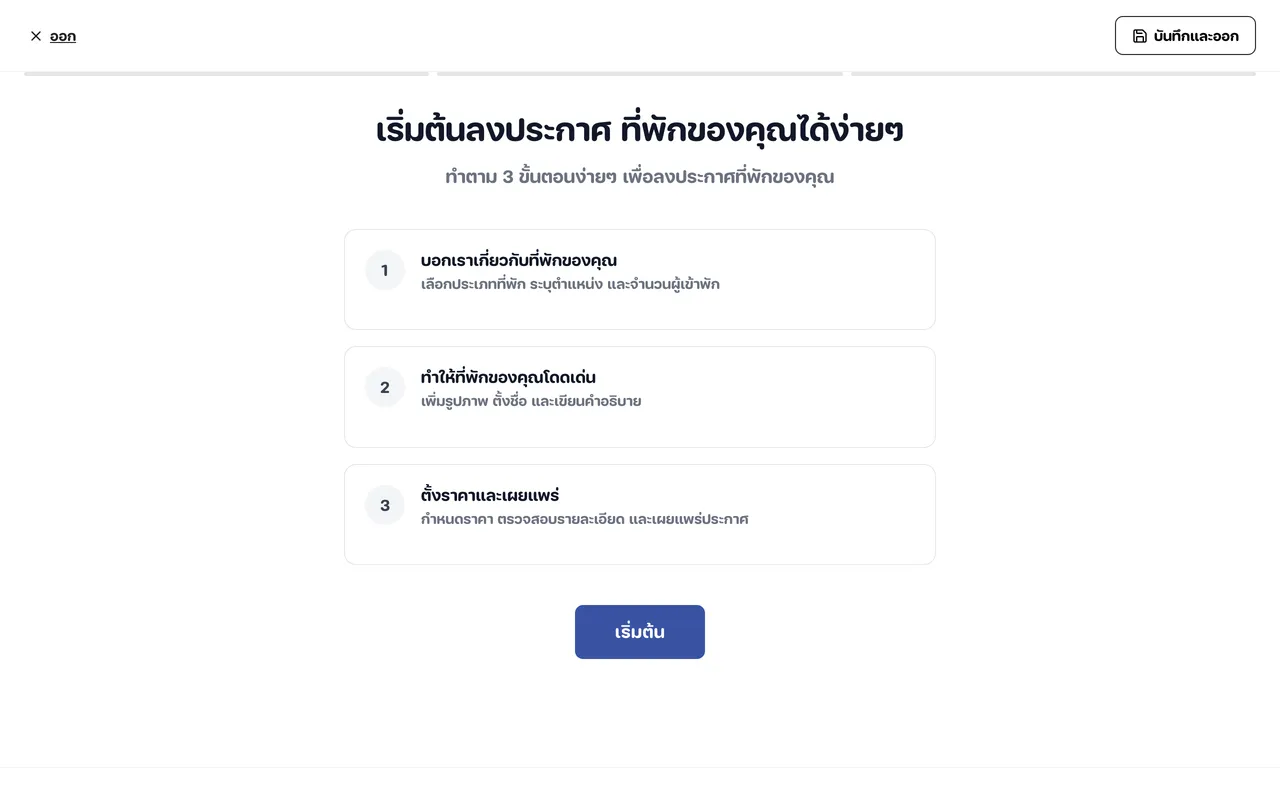
-
กรอกแต่ละหน้า แล้วกด ถัดไป ถ้าต้องการกลับไปแก้หน้าก่อน กด ย้อนกลับ ปุ่ม ถัดไป จะกดไม่ได้จนกว่าจะกรอกช่องที่จำเป็นในหน้านั้นครบ
ขั้นตอนทั้งหมด
หัวข้อที่มีชื่อว่า “ขั้นตอนทั้งหมด”1–2. ภาพรวม และบอกเราเกี่ยวกับที่พัก
หัวข้อที่มีชื่อว่า “1–2. ภาพรวม และบอกเราเกี่ยวกับที่พัก”สองหน้าแรกเป็นหน้าแนะนำ ไม่ต้องกรอกอะไร
3. ประเภทที่พัก
หัวข้อที่มีชื่อว่า “3. ประเภทที่พัก”เลือกประเภทที่ตรงกับที่พักของคุณมากที่สุด เช่น คอนโด บ้าน ทาวน์เฮาส์ หรือที่ดิน ประเภทที่เลือกจะกำหนดว่าหน้าถัด ๆ ไปจะถามอะไรบ้าง
4. ที่ตั้ง
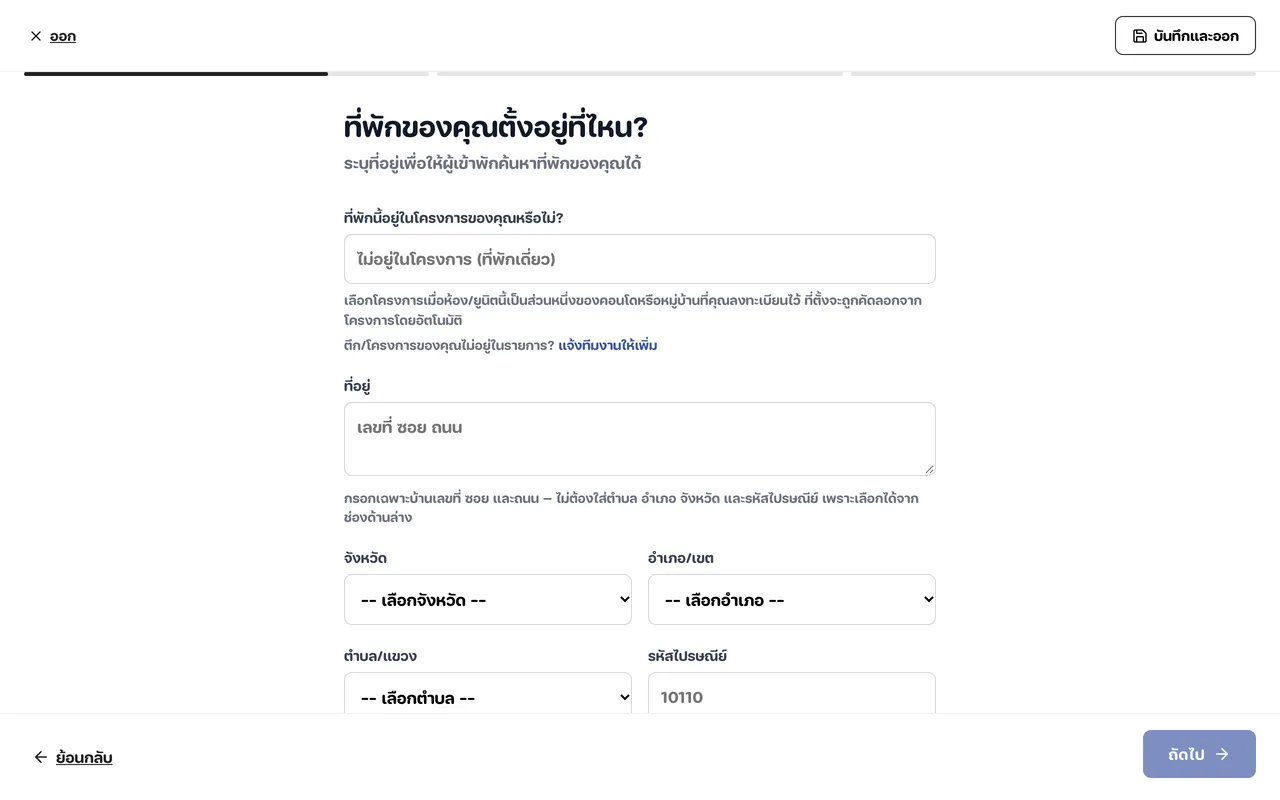
หัวข้อที่มีชื่อว่า “4. ที่ตั้ง”- ที่พักนี้อยู่ในโครงการของคุณหรือไม่? — ถ้าที่พักเป็นห้องหรือยูนิตในคอนโดหรือหมู่บ้านที่มีอยู่ในรายการ ให้พิมพ์ชื่อโครงการแล้วเลือก ระบบจะคัดลอกที่อยู่และหมุดบนแผนที่ของโครงการมาให้ และล็อกช่องที่อยู่ไว้ เพราะทุกยูนิตในโครงการใช้ที่ตั้งเดียวกัน ถ้าไม่อยู่ในโครงการ ปล่อยว่างไว้ (ไม่อยู่ในโครงการ (ที่พักเดี่ยว)) ถ้าหาตึกของคุณไม่เจอ กด แจ้งทีมงานให้เพิ่ม ช่องนี้จะแสดงเฉพาะเมื่อมีโครงการให้เลือก
- ที่อยู่ — ใส่เฉพาะบ้านเลขที่ ซอย และถนน
- จังหวัด, อำเภอ/เขต, ตำบล/แขวง — เลือกจากรายการ ระบบเติม รหัสไปรษณีย์ ให้
- ปักหมุดตำแหน่งที่พักบนแผนที่ — ไม่บังคับ แต่ควรปัก เพราะผู้เช่าที่ค้นหาจากหน้าแผนที่จะเห็นเฉพาะที่พักที่ปักหมุดไว้
5. จำนวนผู้เข้าพักและพื้นที่
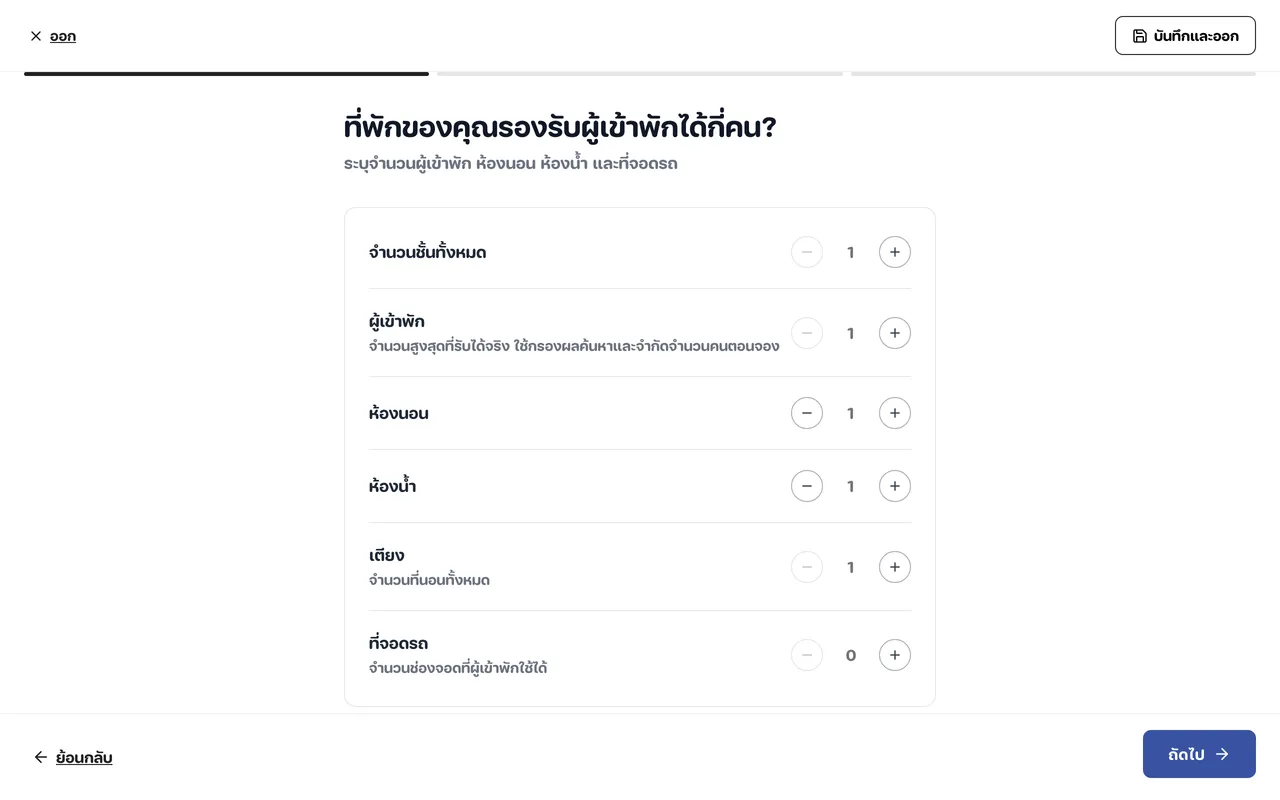
หัวข้อที่มีชื่อว่า “5. จำนวนผู้เข้าพักและพื้นที่”ใช้ปุ่ม + และ − ปรับตัวเลข คำถามในหน้านี้ขึ้นกับประเภทที่พัก
- จำนวนชั้นทั้งหมด — จำนวนชั้นของอาคารหรือบ้าน ถ้าเลือกโครงการไว้และโครงการมีข้อมูลนี้ ตัวเลขจะถูกล็อกพร้อมข้อความ ตามข้อมูลโครงการ
- ชั้นของที่พัก (สำหรับห้องในอาคาร) — ถามเฉพาะห้องในอาคาร เช่น คอนโดหรืออพาร์ตเมนต์
- ผู้เข้าพัก — จำนวนสูงสุดที่รับได้จริง ใช้กรองผลค้นหาและจำกัดจำนวนคนตอนจอง
- ห้องนอน, ห้องน้ำ, เตียง, ที่จอดรถ
- พื้นที่ใช้สอย (ตร.ม.) และ/หรือ เนื้อที่ดิน (ตร.วา) — คอนโดถามเฉพาะพื้นที่ใช้สอย บ้านถามทั้งสองอย่าง ที่ดินถามเฉพาะเนื้อที่ดิน
ถ้าเลือกประเภท ที่ดิน จะไม่มีคำถามเรื่องชั้น ห้อง เตียง และจำนวนผู้เข้าพัก เหลือเพียงที่จอดรถและเนื้อที่ดิน
6–7. ทำให้ที่พักโดดเด่น และสิ่งอำนวยความสะดวก
หัวข้อที่มีชื่อว่า “6–7. ทำให้ที่พักโดดเด่น และสิ่งอำนวยความสะดวก”หน้า 6 เป็นหน้าแนะนำช่วงที่สอง หน้า 7 ให้ติ๊กสิ่งอำนวยความสะดวกที่มีจริง รายการเหล่านี้มีผลกับลำดับในผลค้นหา ติ๊กเฉพาะที่มีจริง เพราะผู้เช่าจะคาดหวังตามนี้ตอนเข้าพัก
8. รูปภาพ
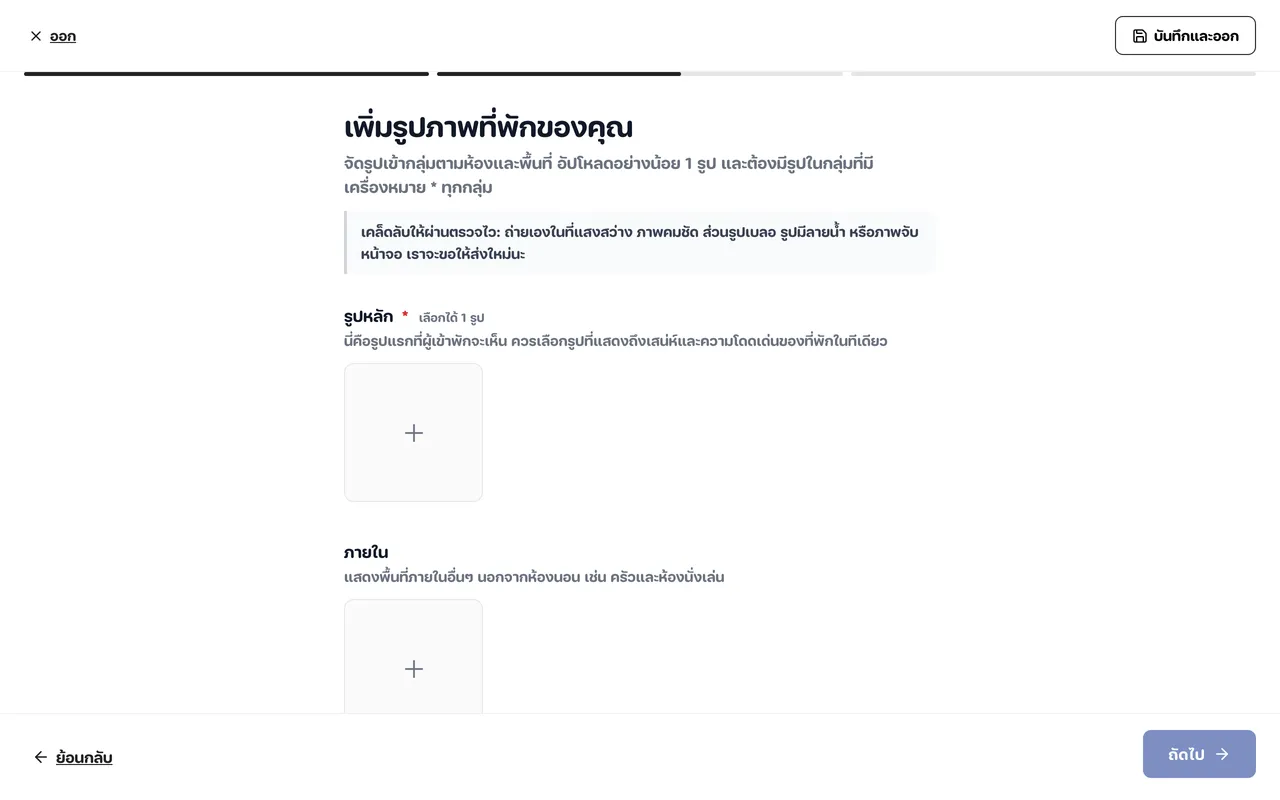
หัวข้อที่มีชื่อว่า “8. รูปภาพ”รูปแบ่งเป็นกลุ่มตามห้องและพื้นที่: รูปหลัก, ห้องนอน 1 ฯลฯ, ห้องน้ำ 1 ฯลฯ, ภายใน, ภายนอก, สิ่งอำนวยความสะดวก และ รูปภาพเพิ่มเติม จำนวนกลุ่มห้องนอนและห้องน้ำมาจากตัวเลขที่ใส่ในหน้า 5 (สูงสุดอย่างละ 3 กลุ่ม)
- กด เพิ่มรูปภาพ ในกลุ่มที่ต้องการ
- ตอนนี้ต้องมีรูปอย่างน้อย 1 รูป คือ รูปหลัก (กลุ่มที่มีเครื่องหมาย *) รูปหลักเลือกได้ 1 รูปเท่านั้น และเป็นรูปแรกที่ผู้เช่าเห็น
- ย้ายรูปไปกลุ่มอื่นได้ด้วย ย้ายไปที่ และเลื่อนลำดับรูปในกลุ่มได้
- ระบบย่อรูปให้อัตโนมัติก่อนอัปโหลด
9. หัวข้อประกาศ
หัวข้อที่มีชื่อว่า “9. หัวข้อประกาศ”ตั้งชื่อประกาศ ไม่เกิน 50 ตัวอักษร เช่น ทำเล จุดเด่น หรือจำนวนห้องนอน
10. คำอธิบาย
หัวข้อที่มีชื่อว่า “10. คำอธิบาย”เล่าว่าที่พักมีอะไรพิเศษ ไม่เกิน 500 ตัวอักษร (เพิ่มรายละเอียดอื่นได้ภายหลังในหน้าแก้ไขประกาศ)
11. ตั้งราคาและเผยแพร่
หัวข้อที่มีชื่อว่า “11. ตั้งราคาและเผยแพร่”หน้าแนะนำช่วงสุดท้าย
12. ราคา
หัวข้อที่มีชื่อว่า “12. ราคา”ตั้งราคาเต็มต่อเดือน ส่วนลดเมื่อเข้าพักนาน เงินประกัน และค่าทำความสะอาด อ่านรายละเอียดได้ที่ ตั้งราคา
พิมพ์ภาษาไทยหรืออังกฤษก็ได้
หัวข้อที่มีชื่อว่า “พิมพ์ภาษาไทยหรืออังกฤษก็ได้”ช่องข้อความ เช่น ที่อยู่ หัวข้อ และคำอธิบาย มีช่องเดียว คุณพิมพ์เป็นภาษาไทยหรืออังกฤษก็ได้ หลังจากส่งประกาศ Stayzy จะแปลเป็นอีกภาษาให้อัตโนมัติ และทีมงานจะตรวจคำแปลระหว่างอนุมัติ ถ้าคุณแก้ข้อความภายหลัง คำแปลเดิมจะถูกล้างและแปลใหม่ในการส่งครั้งถัดไป
ส่งประกาศ
หัวข้อที่มีชื่อว่า “ส่งประกาศ”ในหน้าราคา (หน้าสุดท้าย) กด สร้างรายการ ระบบจะบันทึกประกาศพร้อมรูปภาพ แล้วส่งให้ทีมงานตรวจทันที ประกาศจะขึ้นสถานะ รอการอนุมัติ ในหน้า ที่พักของฉัน ดูต่อที่ การตรวจและอนุมัติประกาศ
บันทึกไว้ทำต่อทีหลัง
หัวข้อที่มีชื่อว่า “บันทึกไว้ทำต่อทีหลัง”- บันทึกและออก (มุมขวาบน) — บันทึกข้อมูลและรูปที่ใส่ไว้ลงในบัญชีของคุณเป็น ฉบับร่าง แล้วกลับไปหน้า ที่พักของฉัน การทำต่อจะทำในหน้าแก้ไขประกาศ (กดปุ่มแก้ไขบนการ์ดฉบับร่าง) ไม่ใช่หน้าทีละขั้นตอนเดิม ดู แก้ไขประกาศ
- ออก (มุมซ้ายบน) — ออกโดยไม่บันทึก ระบบจะถามยืนยันก่อน กด ออกโดยไม่บันทึก เพื่อทิ้งข้อมูล หรือ อยู่ต่อ เพื่อกลับไปกรอกต่อ